Proteger un WordPress de empresa no exige trucos raros, sino un hábito: mantener todo actualizado, controlar quién entra, guardar copias que de verdad se puedan restaurar y vigilar lo que pasa en el servidor. WordPress es un sistema fiable, pero la mayoría de problemas llegan por plugins sin actualizar, contraseñas débiles o un hosting descuidado. En esta guía te explicamos qué medidas importan, en qué orden aplicarlas y qué hacer si ya has tenido un incidente.
En resumen
- WordPress es un software con un equipo de seguridad propio y correcciones constantes; el riesgo está sobre todo en cómo se mantiene tu instalación.
- Las bases son cinco: actualizar, contraseñas largas con doble factor, mínimo privilegio, HTTPS y copias de seguridad fuera del servidor.
- Un plugin de seguridad ayuda a detectar problemas, pero no sustituye al mantenimiento ni a un buen hosting.
- Si vendes online o guardas datos de clientes, entran en juego el RGPD y la obligación de notificar brechas en 72 horas.
- Si sospechas que te han hackeado, documenta, bloquea accesos, cambia credenciales y averigua cómo entraron antes de restaurar.
¿No sabes qué necesita mejorar tu web?
Analizamos tu web y te decimos qué conviene revisar, antes de contratar ninguna intervención.
Tabla de contenidos
- ¿Es WordPress seguro para una empresa?
- Cómo suelen entrar los atacantes
- Las medidas básicas que debería cumplir cualquier WordPress
- Ajustes técnicos que reducen el riesgo
- ¿Para qué sirve un plugin de seguridad y qué no hace?
- Seguridad WordPress cuando gestionas datos de clientes o vendes online
- Qué hacer si tu WordPress ha sido hackeado
- Nuestro punto de vista: la seguridad es mantenimiento, no un plugin
- Qué incluye un mantenimiento que de verdad protege
- Lista de comprobación mensual
- Preguntas frecuentes
- Fuentes
¿Es WordPress seguro para una empresa?
La pregunta habitual es si merece la pena confiar en WordPress para algo serio. La respuesta corta es sí, con matices. El proyecto cuenta con un Equipo de Seguridad que coordina la divulgación responsable de vulnerabilidades y que, además, publica correcciones para versiones anteriores mediante actualizaciones automáticas. Un ejemplo reciente: la versión 7.0.4, publicada el 12 de agosto de 2026, incluye una corrección de seguridad y se recomendó actualizar de inmediato; también se lanzaron parches para ramas anteriores, como la 6.5.10.
Lo que sí cambia de una web a otra es el entorno: qué plugins tiene, quién tiene acceso, dónde está alojada y cuánto tiempo pasa sin que nadie la revise. La propia comunidad de WordPress insiste en que la seguridad es un proceso continuo, y que la configuración del servidor y la higiene de contraseñas pesan tanto como el software.
Pregúntate algo muy concreto: si mañana tu web dejara de funcionar durante tres días, ¿cuánto te costaría? Esa cifra es la que debe marcar cuánto esfuerzo dedicas a protegerla.
Cómo suelen entrar los atacantes
No hace falta imaginar ataques sofisticados. Los incidentes más frecuentes en webs de pymes siguen patrones muy repetidos:
- Plugins y temas desactualizados con una vulnerabilidad ya conocida y corregida.
- Contraseñas débiles o reutilizadas en el panel de administración, el FTP o el hosting.
- Usuarios con más permisos de los necesarios, incluidos antiguos colaboradores que nunca se dieron de baja.
- Plugins o temas de origen dudoso, descargados fuera de fuentes fiables.
- Hosting compartido sin aislamiento ni vigilancia, donde una web infectada puede afectar a otras.
- Copias de seguridad inexistentes o guardadas en el mismo servidor, que no sirven cuando el servidor falla.
La buena noticia es que casi todas se previenen con rutina, no con presupuestos grandes.
Las medidas básicas que debería cumplir cualquier WordPress
1. Mantener todo actualizado
Es la medida con mejor relación esfuerzo-resultado. El INCIBE recomienda mantener actualizados el gestor de contenidos, sus complementos y el software del servidor como tareas periódicas. Eso incluye el núcleo de WordPress, los plugins, el tema y la versión de PHP del servidor.
Actualizar sin criterio también tiene riesgo: un plugin que cambia puede romper un formulario o el carrito. Por eso conviene probar antes en un entorno de pruebas y tener una copia reciente. Tenemos una guía sobre cómo actualizar WordPress sin romper tu web y otra con buenas prácticas para mantener WordPress actualizado y seguro.
2. Contraseñas robustas y doble factor
El INCIBE aconseja contraseñas de al menos 12 caracteres, con mayúsculas, minúsculas, números y símbolos, tanto para la base de datos como para la zona de administración. WordPress.org añade que deben ser únicas, y que hay que cambiar las credenciales de todos los puntos de acceso: FTP/SFTP, WP-ADMIN, panel del hosting y MySQL. Además recomienda valorar la autenticación multifactor.
En la práctica:
- Usa un gestor de contraseñas y deja de compartir un usuario entre varias personas.
- Activa el doble factor (2FA) en todas las cuentas con rol de administrador o editor.
- Elimina el usuario “admin” si existe y no uses el nombre de la empresa como login.
3. Mínimo privilegio
Cada persona debe tener solo los permisos que necesita. Quien redacta artículos no necesita ser administrador. Revisa cada trimestre la lista de usuarios y borra los que ya no trabajan contigo. La guía oficial de fortalecimiento de WordPress incluye el menor privilegio entre sus recomendaciones principales.
4. HTTPS siempre, también en el panel
El INCIBE señala que se debe acceder al panel de administración mediante HTTPS para cifrar la conexión entre el navegador y el servidor. Hoy casi cualquier hosting incluye certificado; comprueba que está activo y que toda la web redirige a la versión segura.
5. Copias de seguridad que se puedan restaurar
Una copia es útil solo si está fuera del servidor y has probado a restaurarla. WordPress.org indica que cifrar las copias y guardarlas en medios de solo lectura aumenta la confianza en que nadie las ha manipulado. Una pauta razonable:
- Copia diaria en una tienda online o web con cambios frecuentes; semanal si apenas cambia.
- Almacenamiento en una ubicación distinta al hosting.
- Una prueba de restauración al menos dos veces al año.
Te explicamos el proceso en nuestra guía de cómo realizar backups para proteger tu WordPress.
Ajustes técnicos que reducen el riesgo
Son cambios pequeños que un técnico aplica en pocos minutos, pero que cierran puertas habituales:
- Desactivar la edición de archivos desde el panel. WordPress.org recomienda añadir
DISALLOW_FILE_EDITenwp-config.phppara mitigar el impacto si un atacante llega a acceder. - Cambiar el prefijo de las tablas de la base de datos. El INCIBE lo considera fundamental, con un prefijo de al menos 5 caracteres alfanuméricos, para dificultar ataques de inyección SQL.
- Borrar los archivos de instalación del CMS una vez terminada la instalación, porque pueden ser un punto de vulnerabilidad según esa misma guía.
- Desactivar funcionalidades que no usas, como comentarios, XML-RPC o plugins sin función real. Menos código activo significa menos superficie de ataque.
- Instalar solo plugins y temas de origen fiable, con mantenimiento reciente y buen historial.
¿Para qué sirve un plugin de seguridad y qué no hace?
Un plugin de seguridad puede analizar la instalación desde dentro de la aplicación en busca de indicios de compromiso, aplicar un firewall a nivel de aplicación, limitar intentos de acceso o avisar de cambios en archivos. Es una capa útil, pero no es la única.
La documentación oficial explica que los escáneres de aplicación y los escáneres remotos examinan aspectos distintos, y que ninguna solución por sí sola es el mejor enfoque. Traducido a la práctica:
| Qué hace | Plugin de seguridad | Lo que sigue dependiendo de ti o de tu equipo |
|---|---|---|
| Detectar archivos modificados | Sí | Decidir si el cambio es legítimo |
| Limitar intentos de login | Sí | Usar contraseñas robustas y 2FA |
| Bloquear tráfico malicioso | En parte (firewall de aplicación) | Un hosting con aislamiento y vigilancia |
| Corregir vulnerabilidades | No | Actualizar núcleo, plugins y PHP |
| Recuperar la web tras un fallo | No | Copias externas probadas |
Instalar dos o tres plugins de seguridad a la vez suele ser contraproducente: se solapan, ralentizan la web y pueden generar conflictos. Es mejor uno bien configurado y revisado.
Seguridad WordPress cuando gestionas datos de clientes o vendes online
Si tu web recoge formularios con datos personales, tiene área de clientes o cobra online, el listón sube. Una estrategia de seguridad en varias capas incluye, según un análisis sobre WordPress en entornos empresariales, firewall de aplicación, auditorías independientes, pruebas de penetración periódicas, controles de acceso estrictos y revisión de todo el código, incluidos plugins y temas personalizados.
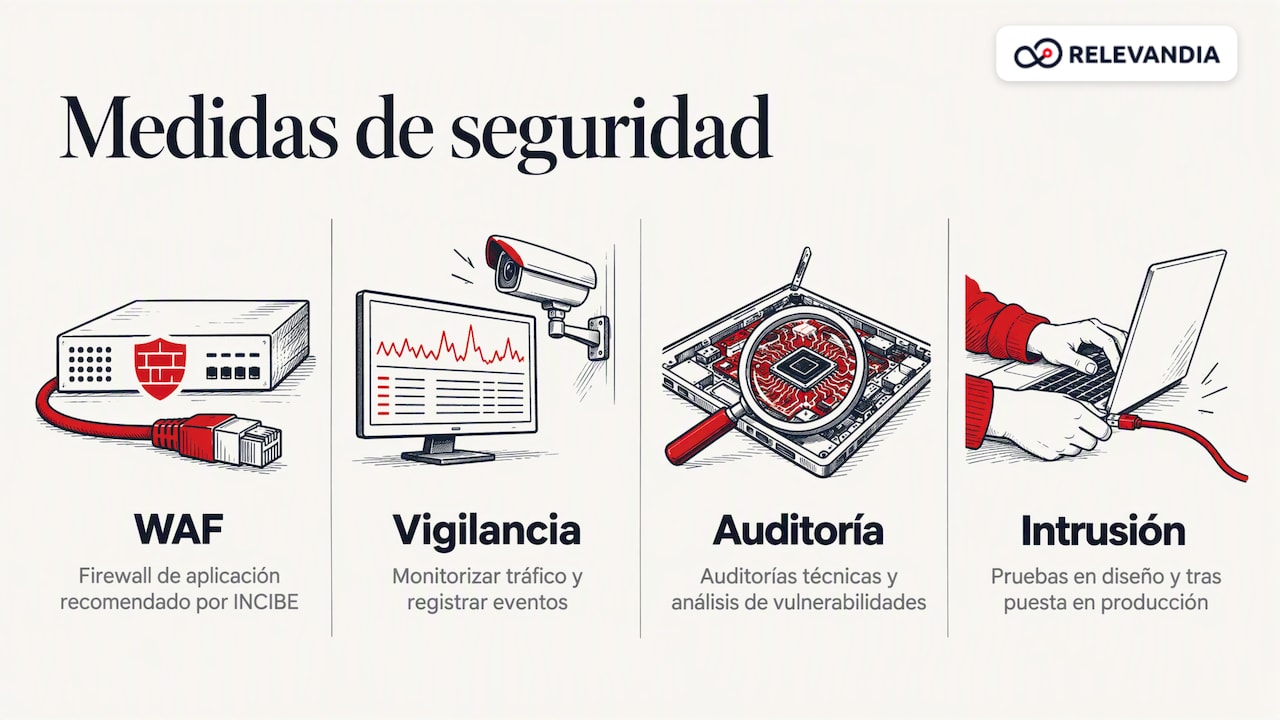
En España, además, hay marco oficial de referencia. El CCN-CERT, en su guía CCN-STIC-812, plantea que la seguridad en el desarrollo web debe cubrir tanto el entorno de desarrollo como el código propio, en línea con el Esquema Nacional de Seguridad (Real Decreto 311/2022). La misma guía recomienda análisis de vulnerabilidades y pruebas de intrusión tanto en la fase de diseño como después de la puesta en producción. El INCIBE añade medidas como un WAF, la monitorización del tráfico, el registro de eventos y las auditorías técnicas.
Qué ocurre si hay una brecha de datos personales
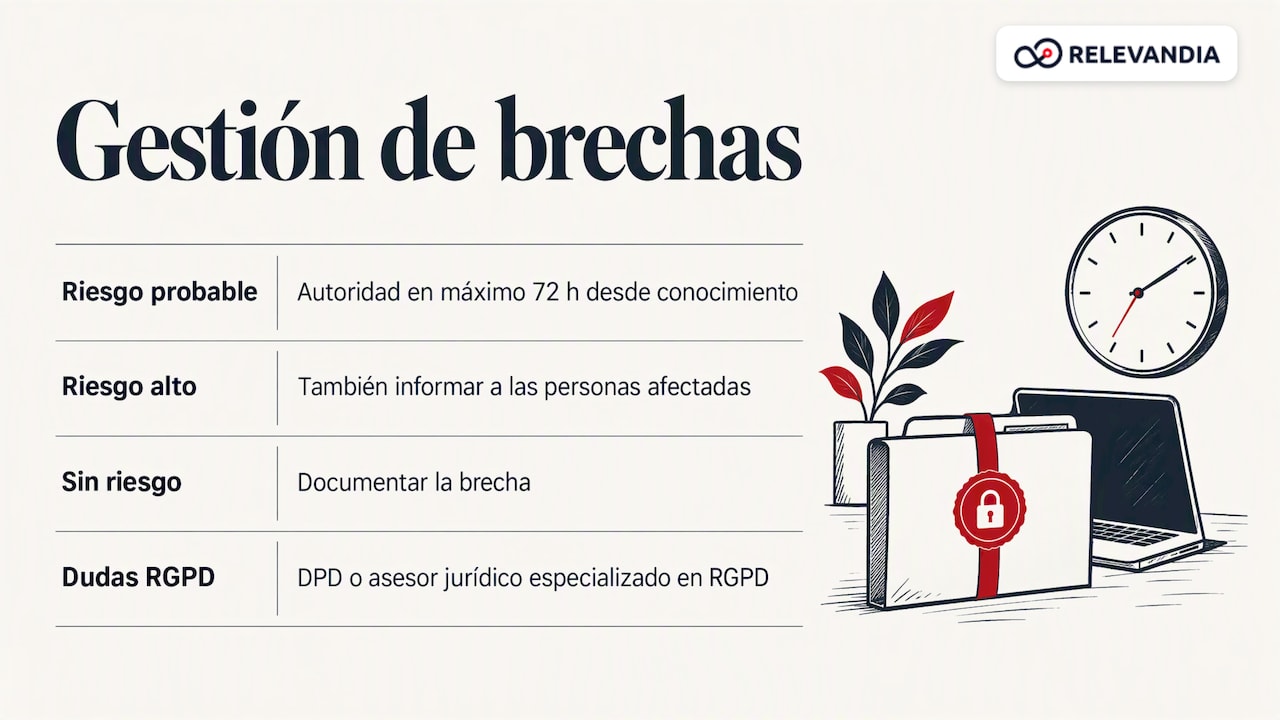
La AEPD indica que una brecha que probablemente suponga un riesgo para los derechos y libertades de las personas debe notificarse a la autoridad de control en un máximo de 72 horas desde que la organización tiene constancia. Si el riesgo es alto, también hay que comunicarlo a los afectados, y aunque no haya riesgo la brecha debe documentarse. Para decidir cómo aplicarlo a tu caso, consulta con tu delegado de protección de datos o con un asesor jurídico especializado en RGPD.
Por eso, para una tienda online, el mantenimiento no es un gasto opcional: es parte de cumplir con la obligación de proteger los datos de tus clientes.
Qué hacer si tu WordPress ha sido hackeado
Las señales más claras son que tu web aparezca en listas negras, que se detecte malware, que haya usuarios que no creaste o que la web se comporte de forma extraña. WordPress.org aconseja documentar qué ocurre y cuándo lo observaste antes de actuar. Un orden razonable:
- Anota los síntomas con fecha y hora, y haz capturas.
- Bloquea accesos: pon la web en mantenimiento si hace falta y cambia las credenciales de FTP/SFTP, WordPress, panel del hosting y base de datos, además de las de todos los usuarios.
- Escanea con herramientas de aplicación y con escáneres remotos, combinando ambas.
- Analiza cómo entró el atacante (un plugin vulnerable, una contraseña filtrada, un acceso antiguo). Si solo limpias el síntoma, la puerta sigue abierta y se repite.
- Restaura desde una copia limpia y actualiza todo antes de volver a publicar.
- Valora si hay datos personales afectados y, en ese caso, aplica el plazo de 72 horas de la AEPD.
Si no tienes experiencia con análisis forense, no improvises: un error al limpiar puede dejar una puerta trasera. Si prefieres que lo revise un técnico, nuestro servicio de reparación web, por 99 €, está pensado para estos casos. También puedes leer nuestra guía de prevención de hackeos en WordPress.
Nuestro punto de vista: la seguridad es mantenimiento, no un plugin
Llevamos más de 20 años haciendo webs y la conclusión es siempre la misma: casi nadie contrata un proyecto pensando en la seguridad, y casi todos se acuerdan de ella el día que algo falla. Por eso creemos en tres ideas:
- La seguridad se diseña desde el inicio. Elegir pocos plugins, bien mantenidos, y construir a medida lo que de verdad se necesita reduce el riesgo antes de escribir una sola línea de configuración.
- Un sitio sin mantenimiento es un sitio en cuenta atrás. Las actualizaciones, las copias y la revisión de accesos deben ser una rutina con responsable, no una tarea pendiente.
- Trabajar sin intermediarios ayuda. Cuando el mismo equipo que diseña, aloja y mantiene la web, no hay que explicar el problema a tres proveedores distintos, y la respuesta llega rápido: nos comprometemos a responder en menos de una hora.
Si tuviéramos que dar un único consejo a una pyme: no esperes a tener un susto. Define quién actualiza, quién guarda las copias y quién entra en el panel, y revisa esas tres cosas cada mes.
— Josep
Qué incluye un mantenimiento que de verdad protege
Si no quieres encargarte tú, un plan de mantenimiento debería cubrir como mínimo actualizaciones controladas, copias, vigilancia y soporte cuando algo falla. En Relevandia ofrecemos planes de mantenimiento WordPress para empresas en tres niveles:
| Plan | Precio |
|---|---|
| Mantenimiento Esencial | 29 € al mes |
| Mantenimiento Activo | 49 € al mes |
| Mantenimiento Ecommerce | 89 € al mes |
Si tienes tienda, el plan Mantenimiento Ecommerce está pensado para ese caso. Para quienes quieren que el servidor también esté bajo control, tenemos hosting gestionado desde 119 € al año (Hosting Esencial), con opciones de 199 €, 349 € y 499 € al año para webs más exigentes.
Si no sabes en qué estado está tu web, empieza por una auditoría web para WordPress con análisis gratuito. Y si prefieres ver todas las tarifas juntas, las tienes en la página de precios.
Lista de comprobación mensual
Para empresas que lo gestionan internamente, esta rutina de 30 minutos evita la mayoría de sustos:
- Actualizar el núcleo, los plugins y el tema tras comprobar que hay una copia reciente.
- Eliminar plugins y temas que no se usan.
- Revisar la lista de usuarios y sus roles.
- Verificar que las copias se generan y se guardan fuera del servidor.
- Comprobar que el certificado HTTPS está vigente.
- Revisar los avisos del escáner de seguridad y del hosting.
- Confirmar que la versión de PHP sigue recibiendo soporte.
Anota la fecha y quién lo hizo. Si algún día hay un incidente, ese registro te ahorrará horas.
Preguntas frecuentes
¿Qué tan confiable es WordPress?
Es un software maduro, con un equipo de seguridad propio que corrige vulnerabilidades y publica parches también para versiones anteriores. Su fiabilidad depende de cómo lo mantengas: núcleo, plugins, accesos y hosting. Una instalación cuidada es tan segura como cualquier otro CMS profesional.
¿Para qué sirve un plugin de seguridad?
Sirve para detectar archivos modificados, limitar intentos de acceso y aplicar un firewall a nivel de aplicación. No corrige por sí mismo plugins vulnerables ni sustituye a las copias de seguridad. Funciona mejor combinado con escáneres remotos y con un buen mantenimiento.
¿Cómo hago que mi sitio web de WordPress sea seguro?
Actualiza todo con regularidad, usa contraseñas largas y únicas con doble factor, da a cada usuario solo los permisos necesarios y activa HTTPS. Desactiva la edición de archivos desde el panel y guarda copias fuera del servidor. Después, revisa estas medidas cada mes.
¿Cuánto cuesta mantener un WordPress seguro?
Depende del tamaño y de si vendes online. En nuestro caso, los planes de mantenimiento van de 29 € a 89 € al mes, y el hosting gestionado empieza en 119 € al año. Compáralo con el coste de tener la web parada o de gestionar una brecha de datos.
Fuentes
- Seguridad, WordPress.org (es)
- WordPress 7.0.4, WordPress.org
- Hardening WordPress, WordPress.org
- Fortaleciendo WordPress, WordPress Codex
- Mi sitio fue hackeado, WordPress.org
- Protege tu Web, INCIBE
- Ciberseguridad en el comercio electrónico, INCIBE
- CCN-STIC-812, CCN-CERT
- Notificación de brechas de datos personales, AEPD
- WordPress para empresas, Jetpack