
Migrar una web a WordPress se resuelve en seis fases: inventariar lo que tienes, hacer copia de seguridad, montar WordPress en un entorno de pruebas, trasladar los contenidos, redirigir cada URL antigua a la nueva con redirecciones 301 y vigilar el resultado durante las semanas siguientes. Lo que decide si pierdes o no visitas no es el plugin que uses, sino la planificación y las redirecciones. Si tu web tiene tráfico orgánico, formularios, un catálogo o una tienda, lo más seguro es tratar la migración como un proyecto de reconstrucción con SEO técnico desde el inicio, que es como trabajamos en Relevandia.
Esta guía está pensada para empresas que no son técnicas: explica cada término la primera vez, indica dónde suele fallar cada paso y te ayuda a decidir qué conviene hacer por tu cuenta y qué conviene delegar.
En resumen
- Antes de tocar nada: copia completa (archivos y base de datos) y un inventario de URLs con su posicionamiento actual.
- Cada URL antigua que cambie debe apuntar a la nueva con una redirección 301 permanente, y conviene mantenerlas al menos un año, según la guía de Google sobre traslados de sitios.
- Trabaja en un entorno de pruebas y no canceles el hosting antiguo hasta confirmar que el nuevo funciona.
- Tras el cambio, revisa Search Console, formularios, enlaces y velocidad: el posicionamiento puede fluctuar varias semanas.
- Si la web es clave para tu negocio, un equipo que se encargue de todo el proceso evita los errores más caros.
¿No sabes qué necesita mejorar tu web?
Analizamos tu web y te decimos qué conviene revisar, antes de contratar ninguna intervención.
Tabla de contenidos
- ¿Qué significa migrar una web a WordPress?
- Antes de empezar: lo que hay que preparar
- Cómo migrar tu web a WordPress, paso a paso
- Qué revisar después de migrar
- Problemas frecuentes y cómo se solucionan
- ¿Migrar por tu cuenta o con un equipo?
- Nuestro punto de vista
- Lleva tu web a WordPress con nuestro equipo
- Preguntas frecuentes
- Fuentes
¿Qué significa migrar una web a WordPress?
Migrar es trasladar tu web actual a una instalación de WordPress, el gestor de contenidos (CMS) con el que se edita una web sin programar. Según de dónde partas, el trabajo es distinto:
- Desde una web en HTML estático: no hay base de datos que exportar. Hay que recrear las páginas en WordPress y conservar textos, imágenes y direcciones.
- Desde otra plataforma o un constructor propietario: puedes exportar parte del contenido, pero el diseño casi nunca se traslada. Se rehace.
- Desde otro WordPress (otro hosting o dominio): se copian archivos y base de datos tal cual. Es la migración técnica más sencilla, pero también la que más sorpresas da con las URLs y el DNS.
En los tres casos hay algo en común: tu web ya tiene una dirección en Google, enlaces entrantes y clientes que la usan. Eso es lo que hay que proteger.
Antes de empezar: lo que hay que preparar
La planificación evita la mayoría de los problemas. Dedica a esta fase el tiempo que haga falta, porque después no hay vuelta atrás fácil.
1. Inventario de URLs y fotografía del SEO actual
Antes de migrar, guarda el estado de partida: una lista de todas las URLs, su título, su descripción, el encabezado principal (H1) y, si puedes, las visitas orgánicas que recibe cada una. Un rastreador como Screaming Frog genera esa lista en minutos. Sin ella, después no sabrás qué se ha perdido.
Este inventario es también el punto de partida de una auditoría SEO: qué páginas traen tráfico, cuáles tienen errores y cuáles merece la pena reescribir en lugar de copiar.
2. Copia de seguridad completa y probada
La copia debe incluir archivos, imágenes, documentos, base de datos y, si dependen del hosting, los correos. Guárdala fuera del servidor y comprueba que se puede restaurar. Tenemos dos guías sobre el tema: por qué importan las copias antes de actualizar WordPress y cómo hacer backups para proteger tu WordPress.
3. Decisiones de dominio, hosting y estructura
Tres decisiones conviene tomarlas antes de importar nada:
- Dominio: si lo mantienes, las URLs pueden permanecer iguales y el trabajo de redirección es mínimo. Si lo cambias, todas las URLs cambian y el proceso es más delicado.
- Versión con o sin www: elige una y redirige la otra para no duplicar contenido.
- Estructura de enlaces permanentes: en WordPress se define en Ajustes > Enlaces permanentes. WPDirecto explica que conviene fijarla antes de publicar, porque cambiarla después modifica todas las direcciones y obliga a redirigir cada una.
También entra aquí el hosting. Una web de empresa necesita un servidor rápido, con copias y soporte. Nuestros planes de hosting gestionado parten de 119 € al año (Hosting Esencial).
4. Credenciales y momento adecuado
Reúne los accesos del hosting, del DNS (donde se gestiona a qué servidor apunta el dominio), del FTP y del administrador de la web actual. Elige una franja de poco tráfico: Google recomienda hacer los cambios en periodos de baja actividad.
Cómo migrar tu web a WordPress, paso a paso
Paso 1. Monta WordPress en un entorno de pruebas
Instala WordPress en el nuevo hosting, en un subdominio o una dirección temporal que no esté indexada. Ahí construyes y revisas todo sin tocar la web que está en producción. Dónde falla: dejar el entorno de pruebas abierto a los buscadores crea contenido duplicado. Hay que bloquear su indexación y quitar ese bloqueo al publicar; es uno de los olvidos más habituales.
Paso 2. Elige el diseño y la funcionalidad
Decide qué tema o diseño tendrá la web y qué funciones necesita: formularios, catálogo, reservas, conexión con un CRM (el programa donde gestionas clientes y oportunidades). Conviene definirlo antes de importar el contenido, no después.
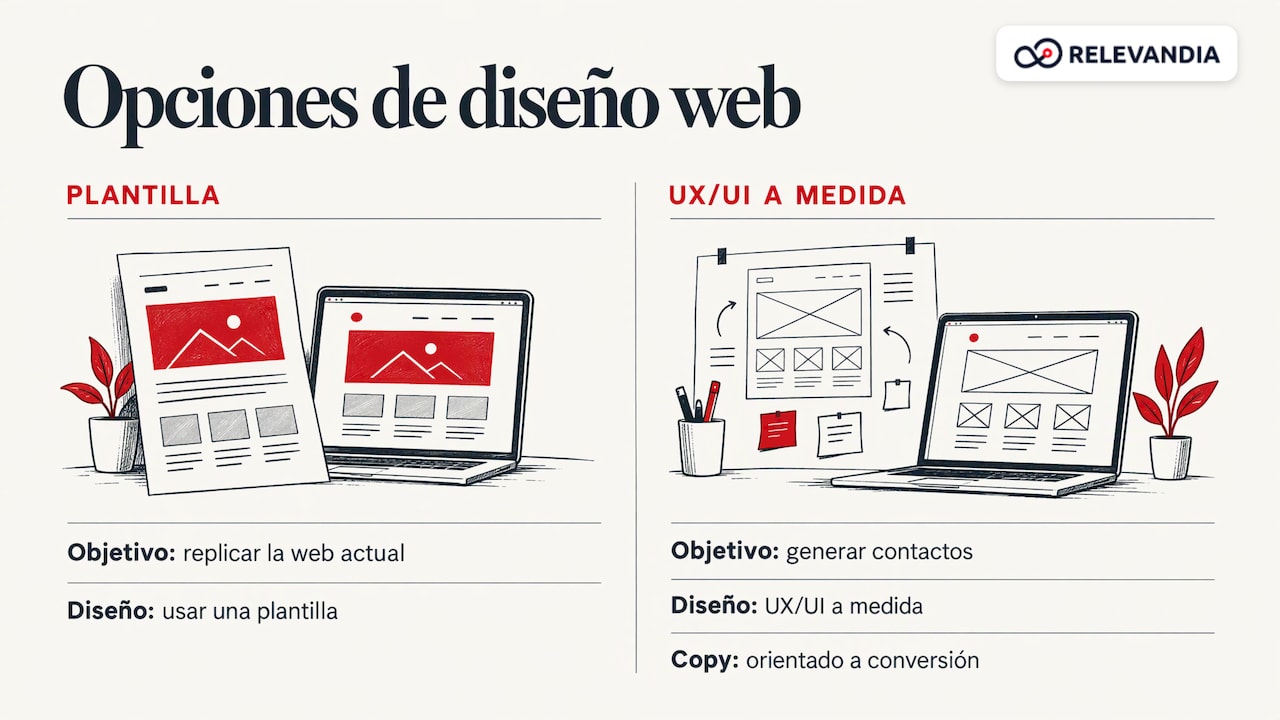
Aquí se separan dos caminos. Si solo quieres replicar lo que ya tienes, vale una plantilla. Si la web debe generar contactos, compensa un diseño UX/UI a medida y copy orientado a conversión. En Relevandia lo hacemos con una web corporativa en WordPress, desde 690 €, o con un diseño y desarrollo a medida cuando el proyecto lo requiere.
Paso 3. Traslada los contenidos
El método depende del punto de partida.
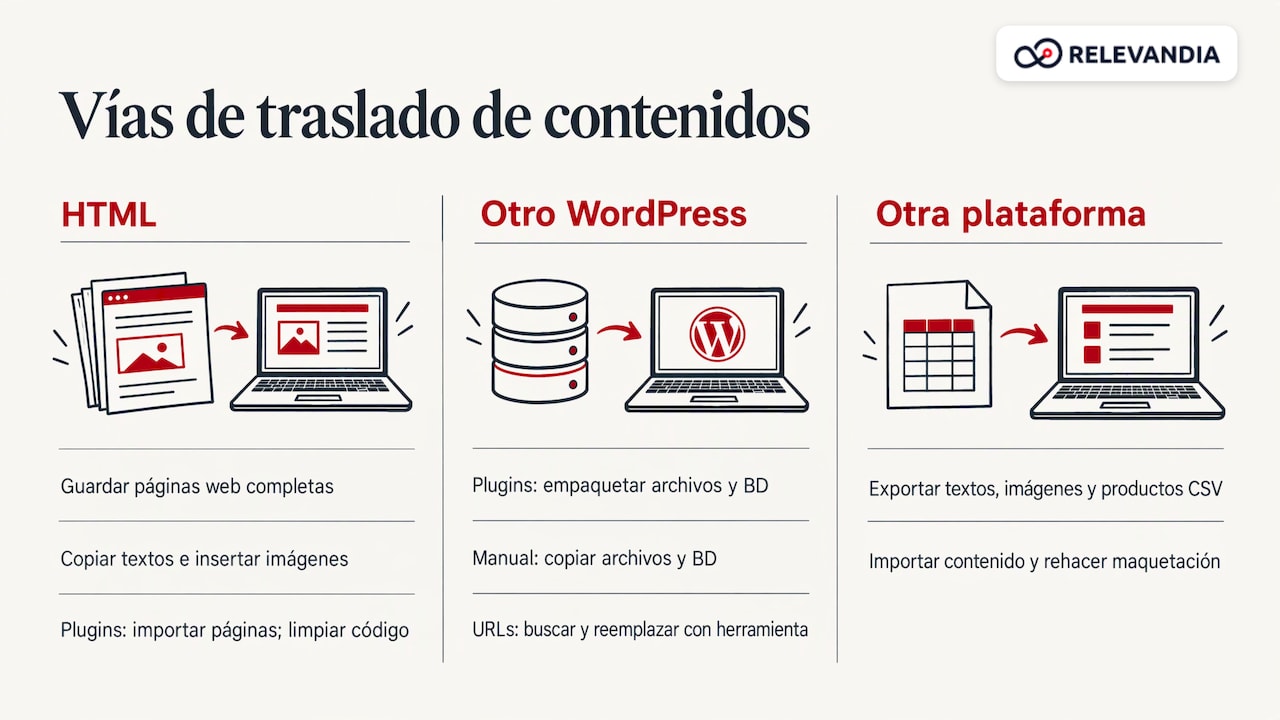
Desde HTML. WordPress.com describe el método manual: guardar cada página como «Página web, completa», subir las imágenes originales a la biblioteca multimedia, crear las páginas en WordPress copiando el texto principal (no todo el código HTML) e insertar las imágenes. Después se crea el menú desde Apariencia. Para webs con muchas páginas existen plugins de importación que leen la carpeta del sitio antiguo y crean las entradas automáticamente, pero requieren limpiar después el código sobrante.
Desde otro WordPress. Se pueden usar plugins de migración que empaquetan archivos y base de datos, o copiar ambos manualmente. Es importante que las URLs internas guardadas en la base de datos se actualicen con una herramienta de buscar y reemplazar pensada para ello, porque un reemplazo de texto simple puede romper datos serializados y dejar elementos del sitio sin funcionar.
Desde otra plataforma. Exporta lo que permita: textos, imágenes, productos en CSV. Lo habitual es importar el contenido y rehacer la maquetación.
Dónde falla: copiar sin criterio. Una migración es la oportunidad de mejorar la arquitectura de la información: fusionar páginas que compiten entre sí, eliminar las obsoletas y reordenar el menú. Esa decisión es de negocio, no técnica, y es donde más aporta un equipo que entienda a la vez de web y de SEO.
Paso 4. Crea el mapa de redirecciones 301
Una redirección 301 es una orden permanente del servidor que lleva al visitante y a Google de la URL antigua a la nueva. Es el paso que más pesa en tu posicionamiento.
Con el inventario del principio, haz una tabla de dos columnas: URL antigua y URL nueva. Ejemplo:
| URL antigua | URL nueva |
|---|---|
| /servicios.html | /servicios/ |
| /contacto.html | /contacto/ |
| /blog/articulo-1.html | /blog/articulo-1/ |
Google recomienda redirecciones permanentes del lado del servidor de cada URL antigua a la nueva, mantenerlas al menos un año y no encadenarlas. Además, indica que las 301 no afectan negativamente al PageRank, es decir, a la autoridad que transmiten los enlaces.
Para aplicarlas, un plugin de redirecciones es más seguro que editar el archivo .htaccess a mano. WPBeginner señala que un pequeño error en ese archivo puede dejar el sitio fuera de línea. Si no hay redirecciones, quien llegue con un enlace antiguo verá un error 404.
Dónde falla: redirigir todo a la página de inicio. Para Google y para el usuario, cada página antigua debe llevar a su equivalente más cercano.
Paso 5. Revisa en el entorno de pruebas
Antes de publicar, comprueba con calma:
- Todas las páginas importantes se ven bien en móvil y ordenador.
- Los formularios envían el correo y llegan a la bandeja correcta.
- Los títulos, descripciones y H1 coinciden con tu inventario o son mejores.
- Las imágenes cargan y están optimizadas; esta guía de optimización de imágenes te ayuda a dejarlas ligeras.
- Las redirecciones del mapa responden con el código 301 y llegan a la página correcta.
- Si hay tienda, se prueba un pedido completo, con pago y correos de confirmación.
Paso 6. Cambia el DNS y publica
El DNS es lo que dice al navegador en qué servidor está tu web. Al apuntarlo al nuevo hosting, el cambio no es instantáneo: la propagación puede tardar desde minutos hasta uno o dos días, y durante ese tiempo unos visitantes ven la web antigua y otros la nueva. Por eso:
- Mantén el hosting antiguo activo unos días después del cambio, para que nadie se quede sin servicio.
- Si tienes correo corporativo ligado al dominio, comprueba antes dónde está alojado y que sus registros DNS se conservan.
- Activa el certificado SSL (el candado HTTPS) en el nuevo servidor y verifica que no hay contenido mixto.
Paso 7. Avisa a Google
Da de alta y verifica el sitio en Google Search Console, sube el sitemap (la lista de páginas que quieres que Google rastree) y vigila los errores. Según Google, enviar sitemaps acelera la detección del cambio, y el robot debe visitar al menos una vez las URLs del sitio antiguo y del nuevo, por lo que el proceso no es inmediato.
Qué revisar después de migrar
El lanzamiento no es el final. Durante las dos o tres primeras semanas, revisa:
- Search Console: errores 404, páginas excluidas y cobertura de indexación.
- Posicionamiento y visitas: compáralos con el punto de partida. Google avisa de que puede haber fluctuaciones durante varias semanas mientras reindexa. Una bajada leve y temporal es esperable; una caída sostenida indica que falta alguna redirección.
- Enlaces internos: que ninguno apunte todavía al dominio o carpeta antiguos.
- Velocidad: mide el rendimiento en móvil. Si hace falta mejorar, tenemos una guía de optimización web.
- Formularios y automatizaciones: envíos, conexión con el CRM y avisos por correo.
- Copias de seguridad y seguridad: que se hagan de forma automática desde el primer día. Resumimos las claves en nuestra guía de seguridad WordPress para empresas.
Problemas frecuentes y cómo se solucionan
| Problema | Causa habitual | Solución |
|---|---|---|
| Errores 404 tras el cambio | Faltan redirecciones o apuntan mal | Añadir las 301 que faltan, empezando por las URLs con más tráfico |
| Pantalla en blanco o error 500 | Versión de PHP incompatible, plugin en conflicto o .htaccess dañado | Restaurar la copia, desactivar plugins uno a uno, revisar la versión de PHP |
| Imágenes que no cargan | Rutas antiguas en la base de datos | Actualizar las URLs con una herramienta de buscar y reemplazar para WordPress |
| Web duplicada en Google | Entorno de pruebas indexado o doble versión con y sin www | Bloquear la indexación del entorno de pruebas y fijar una única versión con 301 |
| Formularios que no llegan | Configuración de correo del nuevo servidor | Configurar el envío por SMTP y probar |
| Caída de tráfico prolongada | Cambio de URLs sin mapa completo, contenidos eliminados | Comparar con el inventario inicial y recuperar redirecciones o contenidos |
Si tu web se rompe tras una migración hecha por tu cuenta, nuestro servicio de reparación web, a 99 € puntuales, está pensado para esos momentos.
¿Migrar por tu cuenta o con un equipo?
Para una web pequeña, sin tráfico orgánico relevante y con pocas páginas, el proceso manual es abordable si sigues el orden de esta guía. Cuando la web es tu escaparate comercial, el cálculo cambia: cada error de redirección, de indexación o de formulario se traduce en contactos que no llegan.
Estos son los casos en los que tiene más sentido que se encargue un equipo:
- Tienes cientos de URLs o tráfico orgánico que no quieres arriesgar.
- Vas a cambiar de dominio o de estructura a la vez.
- Tu web tiene catálogo o tienda online y necesita pasar a WooCommerce, desde 1.300 €.
- Quieres aprovechar el cambio para integrar CRM, automatizaciones o mejores formularios.
- No dispones de tiempo para vigilar las semanas posteriores.
Además, una web nueva necesita mantenimiento. Nuestros planes mensuales, Esencial (29 €), Activo (49 €) y Ecommerce (89 €), cubren la fase en la que se detectan los ajustes finos.
Nuestro punto de vista
Una migración mal hecha no se nota el día del lanzamiento. Se nota tres semanas después, cuando bajan las consultas y nadie sabe por qué.
Por eso planteamos cada migración como un proyecto completo: arquitectura de la información, SEO técnico desde el inicio y diseño pensado para que las visitas se conviertan en clientes. Trabajamos con trato directo, sin intermediarios, y respondemos en menos de una hora.
Nuestra recomendación es no separar la migración del resto: un mismo equipo especializado en WordPress que diseña, traslada, aloja y mantiene la web evita los traspasos de responsabilidad donde suelen perderse las redirecciones, los correos y las copias.
Josep
Lleva tu web a WordPress con nuestro equipo
Si prefieres no jugarte el posicionamiento, en Relevandia diseñamos y desarrollamos tu web en WordPress con la arquitectura y el SEO técnico resueltos desde el principio, y te acompañamos después con soporte y hosting gestionado. Puedes ver las tarifas en la página de precios o empezar por una web corporativa WordPress desde 690 €.
Si ya tienes una web en WordPress y notas que va lenta o desactualizada, la puesta al día (159 €) o la optimización (199 €) son un buen primer paso.
Preguntas frecuentes
¿Cuánto tarda migrar una web a WordPress?
Depende del tamaño y del punto de partida. Una web corporativa pequeña puede trasladarse en pocos días, mientras que un catálogo grande o una tienda requieren más tiempo para importar, probar y redirigir. A ello hay que sumar las semanas de seguimiento posteriores.
¿Se pierde el posicionamiento al migrar?
No tiene por qué. Si cada URL antigua se redirige con una 301 a su equivalente y el contenido se mantiene o mejora, Google lo trata como un traslado. Aun así, el posicionamiento puede fluctuar durante varias semanas mientras se reindexa.
¿Se puede cambiar el dominio de una web WordPress?
Sí, pero es el caso más delicado, porque cambian todas las URLs. Hay que actualizar las direcciones en la base de datos, redirigir cada página con una 301 y notificar el cambio en Search Console.
¿Cómo paso una web en HTML a WordPress?
Se recrea cada página en WordPress, se suben las imágenes a la biblioteca multimedia, se monta el menú y se redirigen las URLs antiguas (por ejemplo, las que terminan en .html) a las nuevas. En webs grandes conviene automatizar la importación.
¿Hay que cancelar el hosting antiguo enseguida?
No. Mantenlo activo unos días tras cambiar el DNS, hasta que la web nueva responda correctamente para todos los visitantes y el correo funcione.
Fuentes
- Traslados y migraciones de sitios, Centro de la Búsqueda de Google
- Convertir un sitio HTML en WordPress, soporte de WordPress.com
- Cómo convertir un sitio HTML a WordPress, WPBeginner
- Permalinks en WordPress: estructura SEO y redirecciones 301, WPDirecto