
Un plugin a medida compensa cuando tu negocio necesita una función concreta que ningún plugin existente cubre bien, o cuando para cubrirla tendrías que combinar varios plugins que se pisan entre sí. En esta guía verás cómo se desarrolla un plugin de WordPress, qué estructura necesita, qué reglas de seguridad y rendimiento seguir y cómo mantenerlo después, también si trabajas con WooCommerce.
En resumen
- Un plugin añade funciones a WordPress sin tocar el núcleo. Antes de programar, comprueba si ya existe uno que encaje.
- La base técnica es sencilla: una carpeta con nombre único, un archivo PHP con cabecera y funciones conectadas a hooks.
- La seguridad se resume en validar lo que entra, sanear lo que se guarda y escapar lo que se muestra.
- Un plugin no termina al publicarlo: necesita pruebas, compatibilidad con cada versión de WordPress y actualizaciones periódicas.
- Si no tienes equipo técnico, lo razonable es encargarlo a un equipo que además lo mantenga.
¿No sabes qué necesita mejorar tu web?
Analizamos tu web y te decimos qué conviene revisar, antes de contratar ninguna intervención.
Tabla de contenidos
- ¿Qué es un plugin y cuándo compensa uno a medida?
- Qué necesitas antes de empezar
- Cómo se crea un plugin desde cero
- Hooks y filtros: cómo se añade la funcionalidad
- Seguridad: validar, sanear y escapar
- Rendimiento: que el plugin no ralentice tu web
- Cómo probar e instalar sin afectar a tu web
- Mantenimiento y compatibilidad: lo que viene después
- Cómo decidir: hacerlo a medida o configurar uno existente
- Nuestra perspectiva
- Si prefieres no hacerlo tú
- Preguntas frecuentes
- Fuentes
¿Qué es un plugin y cuándo compensa uno a medida?
Un plugin es un programa, o un conjunto de funciones PHP, que añade características a WordPress a través de su API. La documentación oficial del Codex lo plantea así: en lugar de modificar el núcleo, extiendes WordPress con código propio que se activa y desactiva cuando quieras. Esa separación es lo que permite actualizar WordPress sin perder tus personalizaciones.
La misma documentación da un consejo que conviene seguir: antes de crear uno, busca si ya existe un plugin que se ajuste a lo que necesitas. Si existe y cubre el 100 % del caso, instalarlo y configurarlo es lo lógico. Un desarrollo a medida empieza a tener sentido en estas situaciones:
- Un proceso propio de tu empresa. Por ejemplo, un cálculo de presupuestos con tus tarifas, o un formulario que envía los datos directamente a tu CRM.
- Demasiados plugins para una sola función. Cuando necesitas tres plugins y varias líneas de ajuste para algo simple, un único plugin propio suele ser más limpio.
- Integraciones con otros sistemas. Conectar la web con un ERP, una pasarela de pago concreta o una herramienta interna de automatización.
- Control sobre el código. Quieres saber qué hace exactamente cada línea que corre en tu web.
- Funciones de WooCommerce específicas. Reglas de precios, campos de producto o flujos de pedido que tu tienda necesita y no vienen de serie.
Una pregunta útil para decidir: ¿esta función es un rasgo diferencial de mi negocio o solo una comodidad? Si es diferencial, merece código propio.
Qué necesitas antes de empezar
El desarrollo de un plugin no exige herramientas complejas. La guía oficial Plugin Basics indica que basta con crear un directorio para el plugin y un archivo PHP con una cabecera, y que puedes editarlo con el editor con el que te sientas cómodo. Aun así, conviene preparar un mínimo de entorno:
- Conocimientos de PHP. Es el lenguaje del plugin. Para interfaces de administración modernas, también algo de JavaScript.
- Una instalación local o de pruebas. Nunca desarrolles sobre la web en producción.
- Control de versiones. Git te permite volver atrás y documentar cada cambio.
- Una definición clara de la función. Escribe en tres líneas qué debe hacer el plugin, quién lo usará y qué datos manejará.
Esta última parte es la que más ahorra tiempo. Un plugin mal definido acaba convertido en un cajón de sastre difícil de mantener.
Cómo se crea un plugin desde cero
La estructura mínima tiene pocos pasos. Siguiendo el Codex y la documentación de Plugin Basics:
- Crea una carpeta con un nombre único dentro de
wp-content/plugins. Un prefijo propio evita choques con otros plugins. - Crea el archivo PHP principal con el mismo nombre que la carpeta.
- Añade la cabecera estándar, el comentario que permite a WordPress reconocer el plugin. Solo un archivo de la carpeta debe llevarla.
- Separa el código en varios archivos cuando crezca: uno para el panel de administración, otro para la parte pública, otro para las funciones auxiliares.
- Define los hooks básicos: activación, desactivación y desinstalación. Aquí creas tablas u opciones al activar y limpias tus datos al desinstalar.
Una cabecera mínima tiene este aspecto:
<?php
/**
 * Plugin Name: Mi Plugin a Medida
 * Description: Función específica para mi negocio.
 * Version: 1.0.0
 * Author: Tu empresa
 */

if ( ! defined( 'ABSPATH' ) ) {
    exit;
}
La comprobación de ABSPATH impide que alguien ejecute el archivo directamente desde el navegador. Es una línea pequeña y debería estar en todos tus archivos.
Hooks y filtros: cómo se añade la funcionalidad
El corazón de un plugin son los hooks. Según el Codex, las acciones ejecutan las funciones registradas cuando ocurre un evento, y los filtros reciben un valor y utilizan el resultado de sus funciones como salida. Dicho de forma práctica:
- Acciones (
add_action): «cuando pase esto, haz aquello». Por ejemplo, enviar un aviso cuando se publica una entrada. - Filtros (
add_filter): «toma este valor, modifícalo y devuélvelo». Por ejemplo, cambiar el texto de un botón o ajustar un precio.
Hay una regla que se olvida con frecuencia: un filtro siempre debe devolver el valor resultante. Si no lo hace, la función que lo recibe se queda sin dato y la web puede mostrar contenido vacío.
Ajustes en el panel de administración
Cuando el plugin necesita opciones configurables, WordPress ofrece la Options API, que facilita almacenar los datos del plugin en la base de datos. Con ella creas una página de ajustes en el panel para que tu equipo cambie valores sin tocar código. Mantén los ajustes al mínimo: cada opción nueva es una combinación más que probar.
Seguridad: validar, sanear y escapar
Un plugin se ejecuta con acceso completo a tu sitio, así que un fallo suyo afecta a toda la web. El principio básico lo resume David Pérez, del equipo de revisión de plugins de WordPress.org, en su guía sobre plugins más seguros: la mayor parte de la protección está en sanear la información cuando se recibe y escapar cuando se imprime.
En la práctica, son cuatro hábitos:
- Validar lo que entra antes de procesarlo.
- Sanear lo que se almacena, con funciones como
sanitize_text_fieldowp_kses_post. - Escapar lo que sale en el momento del
echo, conesc_html,esc_attroesc_url. - Usar nonces en formularios, AJAX y REST, y comprobar permisos con
current_user_canantes de ejecutar acciones sensibles.
Hay además tres cuidados con la base de datos y el código. Si necesitas SQL propio, usa $wpdb->prepare. Evita funciones como eval o unserialize sobre datos que no controlas. Y no ofusques el código, algo que el repositorio oficial de WordPress no admite.
Este último punto es importante incluso si nunca vas a publicar el plugin: un código claro es un código que otro profesional puede auditar. Si quieres ver el panorama completo de protección de una web, tenemos una guía de seguridad WordPress para empresas.
Rendimiento: que el plugin no ralentice tu web
Un plugin bien hecho no debería notarse en la velocidad. Estas son las pautas que más pesan:
- Carga scripts y estilos solo donde hacen falta. Si el plugin añade algo al panel, no tiene sentido cargar su CSS en la parte pública. Se consigue encolando con
admin_enqueue_scriptso con condiciones de página. - No metas trabajo pesado en hooks globales, que se ejecutan en cada carga.
- Reduce y optimiza las consultas a la base de datos.
- Guarda en caché lo costoso. Los transients de WordPress sirven para resultados que no cambian a cada visita.
Para valorar el efecto real en la experiencia del usuario, ayuda saber medir y mejorar Core Web Vitals antes y después de activar el plugin. Si quieres profundizar en el lado del servidor, nuestras guías sobre rendimiento web en WordPress y sobre caché en WordPress explican qué se configura y por qué.
Cómo probar e instalar sin afectar a tu web
La norma es sencilla: lo nuevo nunca se prueba en producción. Un flujo razonable es este:
- Desarrollo en local, con una copia del sitio.
- Pruebas en un entorno de staging, una réplica de la web real donde se comprueba la interacción con tu tema y tus demás plugins.
- Copia de seguridad completa antes de subir nada a producción.
- Instalación en horario de poca actividad, sobre todo si hay tienda online.
- Revisión posterior: formularios, pedidos, registros de errores y velocidad.
Para probar o enseñar un plugin rápidamente, WordPress Playground permite lanzar una instalación de WordPress en el navegador con un plugin del directorio ya activado. Sirve para demostraciones y pruebas rápidas, no sustituye al staging con los datos reales de tu web.
El equipo de WordPress.org, en su manual de rendimiento, recomienda además acompañar los plugins de pruebas que cubran, preferiblemente, cada función y método de clase. Si el plugin va a ser parte importante de tu negocio, las pruebas automáticas son una inversión que se paga sola cuando llega la siguiente actualización de WordPress.
Mantenimiento y compatibilidad: lo que viene después
El error más común al encargar un plugin es pensar que el trabajo acaba en la entrega. WordPress, PHP y WooCommerce cambian, y el plugin debe seguirles.
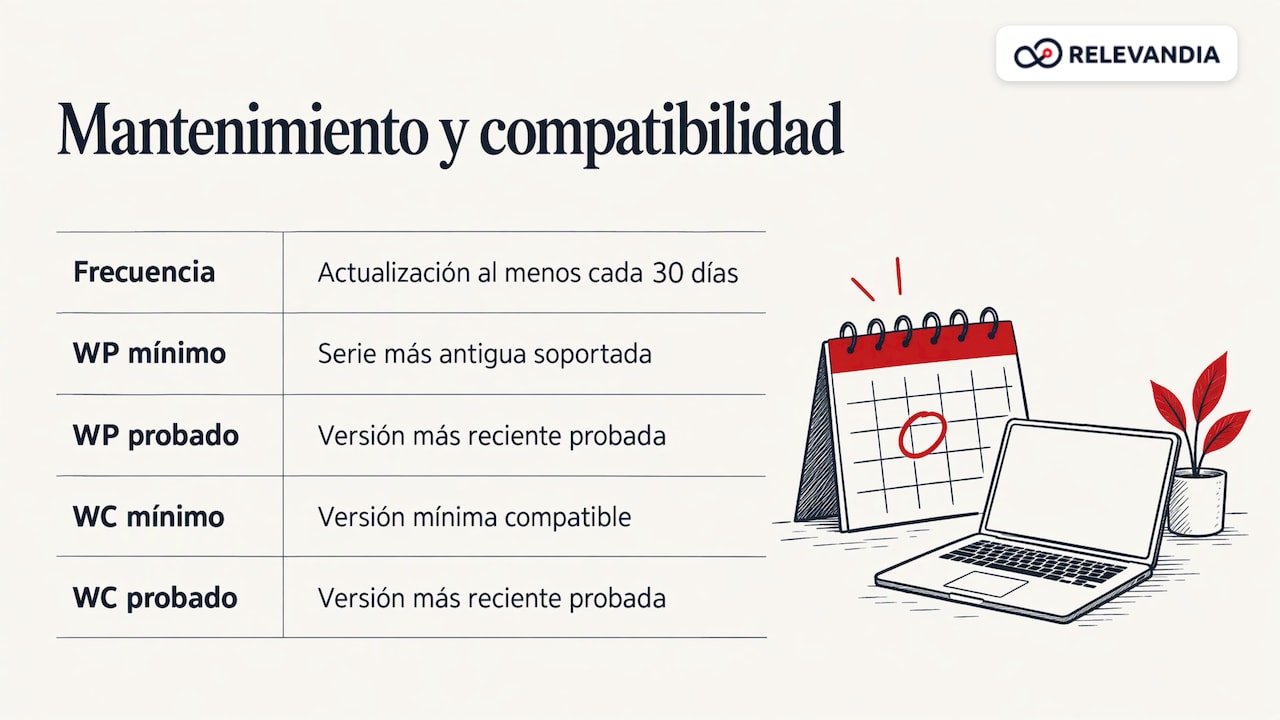
La documentación de WooCommerce sobre compatibilidad e interoperabilidad pide a los desarrolladores declarar la compatibilidad de sus extensiones con las últimas versiones de WordPress y WooCommerce, y con componentes como los bloques de carrito y pago, HPOS, el editor de producto y el editor del sitio. Para ello, hay que probar antes de liberar, actualizar la documentación y los metadatos, y comunicar las versiones compatibles en el changelog.
Sobre la frecuencia, la guía de mantenimiento de WooCommerce recomienda que las extensiones reciban una actualización al menos una vez cada 30 días, con actualizaciones programadas, control de versiones con Git y changelogs claros. Es una pauta pensada para extensiones de WooCommerce, pero la lógica sirve para cualquier plugin propio: revisar con calendario evita arreglar con prisa.
Los campos de la cabecera también cuentan. Según la política de soporte de versiones de WooCommerce, «Requires at least» indica la serie de WordPress más antigua que soportas y «Tested up to» la más reciente que has probado. Los equivalentes para WooCommerce son «WC requires at least» y «WC tested up to». Mantener esos datos al día es parte del trabajo.
Un plugin a medida, en resumen, debería llevar asociado un plan de mantenimiento: actualizaciones, copias, revisión de errores y compatibilidad tras cada versión importante.
Cómo decidir: hacerlo a medida o configurar uno existente
Una tabla rápida ayuda a tomar la decisión:
| Situación | Opción razonable |
|---|---|
| La función es estándar (formularios de contacto, caché, SEO básico) | Configurar un plugin existente |
| Necesitas una regla de negocio propia | Plugin a medida |
| Tienes varios plugins que hacen una sola cosa entre todos | Unificar en un plugin propio |
| Necesitas conectar la web con un sistema interno | Plugin o integración a medida |
| No tienes quien lo mantenga | Encargarlo a un equipo que ofrezca soporte continuo |
La última fila es la que se pasa por alto. Un buen desarrollo sin mantenimiento acaba convirtiéndose en deuda técnica.
Nuestra perspectiva
Después de más de 20 años creando webs, lo que más vemos son sitios con una docena de plugins instalados para resolver cosas que un solo desarrollo bien planteado habría resuelto.
Nuestro criterio es pragmático: si existe un plugin que hace lo que necesitas, lo configuramos y lo integramos bien. Si tu negocio tiene un proceso propio, una automatización o una conexión con tu CRM, desarrollamos la pieza a medida, con el SEO técnico y el rendimiento pensados desde el principio.
Trabajamos con acompañamiento directo, sin intermediarios, y nos comprometemos a responder en menos de una hora. Y cuando algo se lanza, no desaparecemos: el soporte continuo forma parte de cómo entendemos un proyecto web.
Josep
Si prefieres no hacerlo tú
En Relevandia diseñamos, desarrollamos y mantenemos sitios WordPress a medida, incluidas automatizaciones, integraciones con CRM y tiendas online. Si tu idea de plugin forma parte de un proyecto más amplio, empieza por nuestro servicio de diseño y desarrollo web a medida.
Si lo que necesitas es una tienda con funciones propias, consulta la tienda online WooCommerce a medida, desde 1.300 € de pago único. Para cuidar tu web después del lanzamiento, nuestros planes de mantenimiento van de 29 €/mes (Esencial) a 49 €/mes (Activo) y 89 €/mes (Ecommerce). Y si algo falla ahora mismo, la reparación web cuesta 99 € de pago único.
Preguntas frecuentes
¿Cuánto cuesta desarrollar un plugin de WordPress a medida?
Depende de la complejidad: no es lo mismo un ajuste de unas pocas funciones que una integración con un sistema externo. Por eso se presupuesta según el alcance. Cuéntanos qué necesitas a través de nuestro servicio de diseño y desarrollo a medida y te orientamos.
¿Puedo crear un plugin sin saber programar?
Para funciones sencillas, a veces basta con configurar un plugin existente. Para algo propio, necesitas PHP y conocer la API de WordPress, tal como describe el Codex. Si no es tu campo, es más seguro encargarlo a un equipo técnico.
¿Un plugin a medida puede romper mi web al actualizar WordPress?
Puede ocurrir si no se prueba y no se mantiene. Por eso se recomienda probar en staging antes de cada actualización importante y declarar las versiones compatibles en los metadatos. Con un plan de mantenimiento, estas comprobaciones se hacen de forma periódica.
¿Necesito un plugin propio para mi tienda WooCommerce?
Solo si tu tienda necesita reglas o flujos que no cubren las extensiones disponibles. Si es así, el plugin debe declarar su compatibilidad con la versión de WooCommerce y con funciones como HPOS o los bloques de carrito y pago.
Fuentes
- Escribiendo un Plugin, WordPress Codex
- Plugin Basics, WordPress Developer Resources
- Desarrolla en WordPress plugins más seguros, David Pérez
- WordPress Playground for Plugin Developers
- Writing a Plugin for Performance Lab, Make WordPress
- Compatibility and interoperability for WooCommerce extensions
- Maintaining and updating WooCommerce extensions
- WordPress and WooCommerce version support policy