
Para una web de empresa, la regla práctica es esta: JPEG o WebP para fotografías, PNG o WebP cuando necesitas transparencia o un reflejo exacto, SVG para logotipos e iconos, y AVIF cuando quieres el archivo más ligero y tu web puede ofrecer una alternativa a los navegadores que no lo soportan. Elegir bien no es un detalle estético: las imágenes suelen ser lo que más pesa en una página, y de su peso depende la velocidad de carga. En esta guía te explicamos qué es cada formato, cuándo usarlo y cómo convertirlo sin estropear la calidad.
En resumen
- Hay dos familias: las imágenes rasterizadas (cuadrícula de píxeles, ideales para fotografías) y las vectoriales (formas matemáticas, ideales para logotipos e iconos).
- JPEG, PNG, GIF, WebP y AVIF son rasterizados; SVG es vectorial. Cada uno cambia en compresión, transparencia, animación y compatibilidad.
- Los formatos modernos como WebP y AVIF reducen el tamaño del archivo, lo que acorta la descarga y puede mejorar el LCP, una de las métricas de velocidad de Google.
- Convertir una imagen es sencillo, pero conviene partir del original, ajustar la calidad con criterio y servir el tamaño que realmente se muestra.
¿No sabes qué necesita mejorar tu web?
Analizamos tu web y te decimos qué conviene revisar, antes de contratar ninguna intervención.
Tabla de contenidos
- Qué es un formato de imagen y en qué se diferencian rasterizadas y vectoriales
- Los formatos de imagen más comunes y qué hace cada uno
- Cómo elegir el formato según lo que quieres mostrar
- Formatos de imagen, velocidad de carga y SEO
- Cómo convertir una imagen a otro formato sin perder calidad de más
- ¿1920×1080 es un formato de imagen?
- Nuestra mirada: el formato se decide al diseñar la web, no al final
- Si tu web ya pesa demasiado
- Preguntas frecuentes
- Fuentes
Qué es un formato de imagen y en qué se diferencian rasterizadas y vectoriales
Un formato de imagen es la manera en que un archivo guarda la información visual: cómo codifica el color, si comprime los datos, si admite transparencia o animación. La extensión (.jpg, .png, .svg) te dice qué formato es.
Antes de hablar de extensiones, hay que entender las dos familias:
- Imagen rasterizada (mapa de bits): la información se organiza como una cuadrícula de píxeles. Una fotografía de producto o de tu equipo es rasterizada.
- Imagen vectorial: en lugar de píxeles, describe formas y trazados que el ordenador calcula al representarlos. Un logotipo bien hecho suele ser vectorial.
La diferencia se nota al ampliar. Según Adobe, una rasterizada ampliada puede dejar ver los píxeles, mientras que una vectorial se escala sin perder nitidez. A cambio, las rasterizadas suelen contener más detalle de color y pesar más; las vectoriales suelen ser ligeras y encajan con logotipos e ilustraciones que cambian de tamaño.
Por eso la elección empieza por el contenido: píxeles para fotografías y matices de color, vectores para logotipos y gráficos que se ven a distintos tamaños.
Los formatos de imagen más comunes y qué hace cada uno
La guía de rendimiento de web.dev cita JPEG, PNG, GIF, SVG, WebP y AVIF entre los formatos habituales en la web. Este es el resumen de lo esencial:
| Formato | Tipo | Compresión | Transparencia | Uso recomendado |
|---|---|---|---|---|
| JPEG (.jpg) | Rasterizado | Con pérdida | No | Fotografías |
| PNG | Rasterizado | Sin pérdida | Sí | Capturas, gráficos con texto, imágenes que exigen precisión |
| GIF | Rasterizado | Sin pérdida, 256 colores | Sí, sin canal alfa | Animaciones simples |
| WebP | Rasterizado | Con y sin pérdida | Sí | Fotografías y gráficos en web moderna |
| AVIF | Rasterizado | Con y sin pérdida | Sí | Fotografías con el menor peso posible |
| SVG | Vectorial | No aplica | Sí | Logotipos, iconos, diagramas |
JPEG: el estándar para fotografías
Según MDN, JPEG es una opción habitual para imágenes fijas con compresión con pérdida, sobre todo fotografías. Adobe explica que reduce el tamaño descartando selectivamente datos de la imagen y que no admite transparencia. Es decir: ideal para la foto de portada, mala opción para un logotipo que debe ir sobre fondos de distintos colores.
PNG: precisión y transparencia
MDN describe PNG como un formato de compresión sin pérdida, apropiado cuando necesitas una reproducción precisa o transparencia. Es útil para capturas de pantalla, infografías con texto o elementos con fondo transparente. Para fotografías grandes suele producir archivos más pesados que JPEG.
GIF: solo para animaciones sencillas
GIF usa compresión LZW y conserva la transparencia en imágenes de color indexado, pero no admite canales alfa, según Adobe. Para imágenes fijas, la guía de Google PageSpeed señala que PNG ofrece mejor compresión y calidad visual que GIF. Úsalo únicamente si necesitas una animación muy simple.
WebP: el formato versátil
MDN lo presenta como una opción para imágenes fijas y animadas, con compresión con y sin pérdida, transparencia y amplia compatibilidad en los navegadores actuales. Además, web.dev afirma que suele comprimir mejor que JPEG, PNG o GIF y que permite transparencia alfa incluso con compresión con pérdida. Para muchas webs de empresa es el punto de equilibrio entre peso, calidad y compatibilidad.
AVIF: el más ligero
Según web.dev, AVIF admite compresión con y sin pérdida, HDR y gama de color amplia, y sus pruebas encontraron ahorros superiores al 50 % frente a JPEG en algunos casos. Si lo usas, MDN recomienda ofrecer alternativas mediante el elemento picture para los navegadores con soporte más limitado.
SVG: logotipos e iconos nítidos
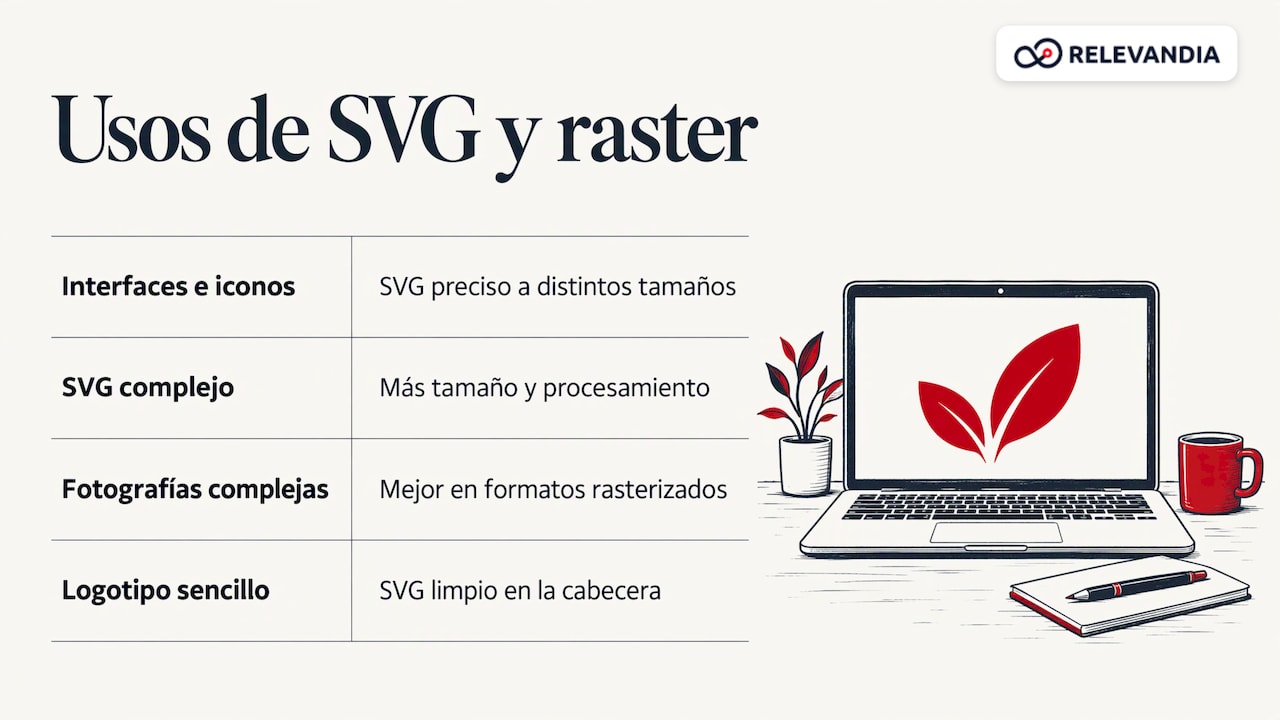
MDN considera SVG idóneo para interfaces, iconos y diagramas que deben dibujarse con precisión a distintos tamaños. Una precisión: los SVG muy complejos pueden aumentar de tamaño y exigir bastante procesamiento al navegador, y para fotografías complejas los formatos rasterizados suelen ser más apropiados. Un logotipo sencillo en SVG, en cambio, es lo más limpio que puedes poner en tu cabecera.
RAW: para editar, no para publicar
El formato RAW conserva mucho detalle y flexibilidad de edición, pero según Adobe hay que importarlo y exportarlo a otro tipo de imagen para el uso común. Es el archivo de trabajo del fotógrafo, no el que subes a tu web.
Cómo elegir el formato según lo que quieres mostrar
En lugar de memorizar propiedades, pregúntate qué es la imagen:
- ¿Es una fotografía (producto, equipo, local)? WebP o JPEG. Si quieres exprimir el peso, AVIF con alternativa. La compresión con pérdida, según web.dev, funciona mejor en fotografías detalladas que en gráficos de bordes definidos o texto.
- ¿Es un logotipo o un icono? SVG. Si no dispones del archivo vectorial, PNG o WebP con transparencia.
- ¿Es una captura, un esquema o una imagen con texto? PNG o WebP sin pérdida, para que el texto no se vea con artefactos.
- ¿Necesita movimiento? GIF si es muy simple; WebP animado si quieres menos peso.
- ¿Es un archivo de trabajo para editar o imprimir? Guarda el original sin comprimir en tu archivo y publica una versión exportada.
Un ejemplo: la ficha de un producto
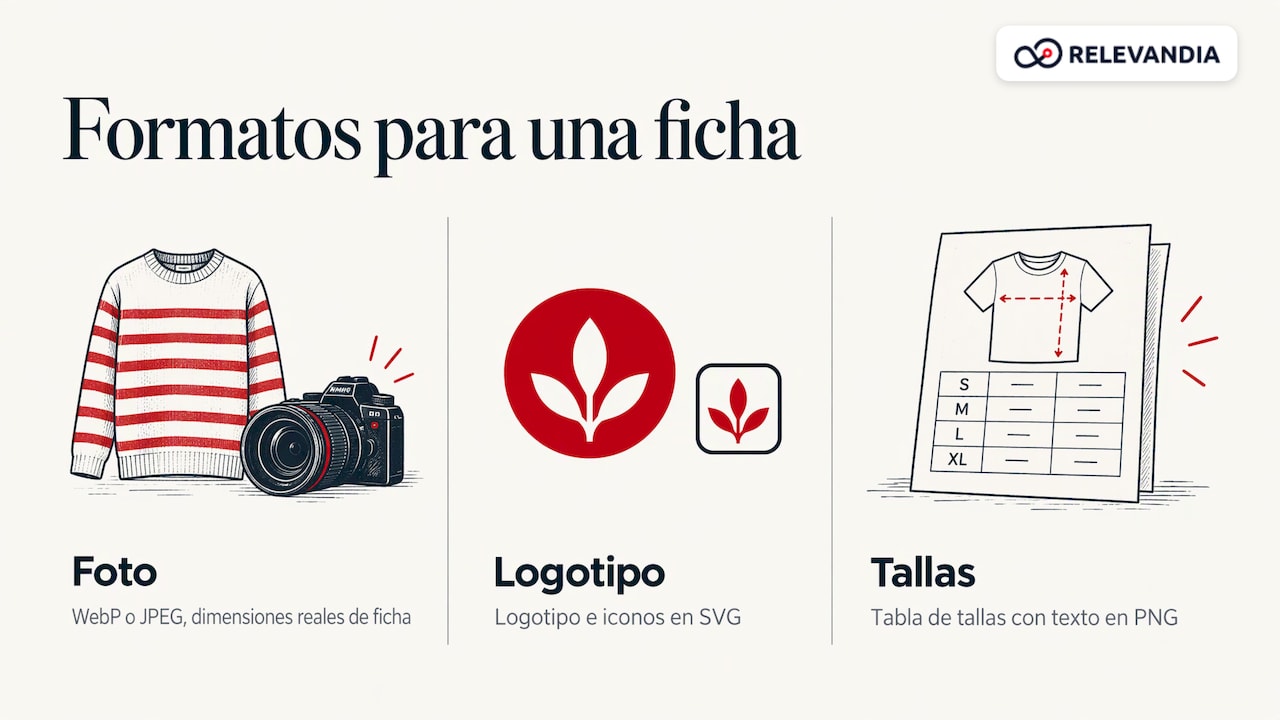
Imagina una tienda online con una foto de producto de 3 MB recién salida de la cámara, un logotipo en PNG y un icono de «envío gratis». Lo razonable sería exportar la foto a WebP o JPEG con las dimensiones reales de la ficha, mantener el logotipo y los iconos en SVG y reservar PNG para una tabla de tallas con texto. Multiplica esa decisión por veinte productos por página de categoría y verás por qué el formato importa.
Formatos de imagen, velocidad de carga y SEO
La velocidad es el motivo por el que un negocio debería preocuparse por esto. Según web.dev, las imágenes suelen ser el recurso más pesado y frecuente de una página, así que reducir los bytes transferidos y servir las dimensiones adecuadas mejora el rendimiento. La documentación de Google para PageSpeed Insights añade que menos bytes de imagen aceleran la descarga y la representación del contenido, y que optimizar imágenes puede ofrecer algunos de los mayores ahorros de una página.
web.dev conecta además el uso de formatos modernos con menor tiempo de descarga y una posible mejora del LCP (Largest Contentful Paint, el tiempo que tarda en aparecer el elemento principal de la página, con frecuencia una imagen). Esa métrica forma parte de lo que se mide al analizar la velocidad de una web; si quieres profundizar, tenemos una guía sobre cómo medir y mejorar la velocidad de carga web.
Hay tres decisiones que pesan más que el formato en sí:
- Dimensiones: no subas una imagen de 4000 píxeles de ancho para un hueco de 800.
- Calidad: no toda la calidad extra se ve. La guía de Google recomienda bajar la calidad JPEG si supera 85, porque el archivo crece rápidamente y la mejora visual es pequeña.
- Formato adecuado al contenido: una fotografía en PNG o un logotipo en JPEG son los errores más habituales.
Si trabajas con WordPress, hemos reunido el proceso paso a paso en nuestra guía para optimizar imágenes en WordPress.
Cómo convertir una imagen a otro formato sin perder calidad de más
La conversión es sencilla; lo delicado es no degradar la imagen en cada paso. Un procedimiento seguro:
- Parte siempre del original. Cada vez que guardas un JPEG vuelves a descartar datos. Si conviertes un JPEG ya comprimido a WebP, arrastras esa pérdida.
- Redimensiona primero. Ajusta el ancho al máximo con el que se mostrará la imagen en tu web, con margen para pantallas de alta densidad.
- Elige el formato según el contenido. Sigue la lista de la sección anterior.
- Ajusta la calidad. En formatos con pérdida, prueba valores intermedios: por encima de 85 en JPEG casi no ganarás nitidez visible, según la guía de Google citada arriba.
- Comprueba el resultado a tamaño real. Revisa bordes, texto y degradados en la pantalla donde se verá.
- Prevé una alternativa para AVIF. Si lo usas, ofrece una versión WebP o JPEG para los navegadores que no lo soporten.
- Guarda los originales aparte. Te permitirán generar otros formatos en el futuro sin partir de una copia ya comprimida.
En un sitio con cientos de imágenes, hacer esto a mano es inviable, y ahí es donde un buen proceso en la web (y no cada empleado subiendo archivos a su manera) marca la diferencia.
¿1920×1080 es un formato de imagen?
No. 1920×1080 es una resolución (píxeles de ancho por píxeles de alto), y la proporción que resulta es 16:9, la más habitual en pantallas y vídeo. El 4:3 es una proporción más cuadrada. Ninguna es mejor en abstracto: depende del espacio donde irá la imagen. Para el banner de una web, lo importante es recortar la imagen a la proporción del hueco y no estirarla con código.
Nuestra mirada: el formato se decide al diseñar la web, no al final
Cuando una web llega lenta, casi nunca el problema es una sola imagen. Es una costumbre: fotos subidas tal cual, logotipos en el formato equivocado, cada persona del equipo haciéndolo a su manera.
Por eso trabajamos el rendimiento desde el principio, con la arquitectura de la información y el SEO técnico integrados en el diseño, y no como un parche posterior. En un proyecto de web a medida, decidir qué formatos y qué tamaños usa cada tipo de imagen forma parte de construir una web rápida y fácil de navegar.
Y como una web no se termina el día del lanzamiento, ofrecemos soporte continuo y respondemos en menos de una hora. Así, cuando cambia el catálogo o se suben nuevas imágenes, hay un equipo especializado en WordPress al otro lado.
Josep
Si tu web ya pesa demasiado
Si tu sitio ya tiene cientos de imágenes pesadas, no hace falta rehacerlo: en Relevandia ofrecemos una optimización web puntual por 199 € (pago único), además de reparación web por 99 € y puesta al día por 159 €. Si tu proyecto es nuevo, diseñamos webs corporativas en WordPress desde 690 € y tiendas WooCommerce a medida desde 1300 €, con el SEO técnico integrado desde el inicio.
Para que la web siga rápida con el tiempo, los planes de mantenimiento van de 29 € al mes (Esencial) a 89 € al mes (Ecommerce). Cuéntanos tu caso y te decimos por dónde empezar.
Preguntas frecuentes
¿Cuántos formatos de imagen existen?
Existen decenas, pero en la web se usan sobre todo seis: JPEG, PNG, GIF, SVG, WebP y AVIF. A ellos se suman formatos de trabajo como RAW, pensados para editar y no para publicar. Para una web de empresa, dominar esos seis cubre prácticamente todos los casos.
¿Qué formato es mejor para una web: JPEG, PNG o WebP?
Depende del contenido. JPEG sirve para fotografías, PNG para imágenes que exigen precisión o transparencia y WebP puede cubrir ambos casos con menos peso, con una compatibilidad amplia en los navegadores actuales. Para logotipos e iconos, SVG.
¿Cambiar el formato de las imágenes mejora el SEO?
Mejora la velocidad, que es parte de la experiencia de usuario y se mide con métricas como el LCP. Usar formatos modernos reduce el tamaño de archivo y el tiempo de descarga, y puede mejorar el LCP. Por sí solo no es un truco de posicionamiento, pero forma parte de una web bien optimizada.
¿Qué formato uso para el logotipo de mi empresa?
SVG, si tienes el archivo vectorial: se ve nítido a cualquier tamaño y suele ser ligero. Si solo tienes una versión rasterizada, usa PNG o WebP con transparencia y con dimensiones suficientes para pantallas de alta densidad.
¿Puedo convertir un JPEG a WebP sin perder calidad?
Puedes mantener una calidad visual muy parecida, pero un JPEG ya comprimido ha perdido datos que no se recuperan. Lo ideal es convertir desde el original y ajustar la calidad con criterio, sin abusar de valores muy altos que solo aumentan el peso.
Fuentes
- 4.3.1. Tipos de imagen en un entorno digital, Universitat Oberta de Catalunya
- Incluir gráficos vectoriales en HTML, MDN
- Image file type and format guide, MDN
- Diferencias entre archivos rasterizados y vectoriales, Adobe
- Formatos de archivo, Adobe HelpX
- Formatos de archivos de imagen, Adobe
- Rendimiento de las imágenes, web.dev
- Optimizar imágenes, PageSpeed Insights, Google